
Pomembno obvestilo: Preselili smo se na novo lokacijo!
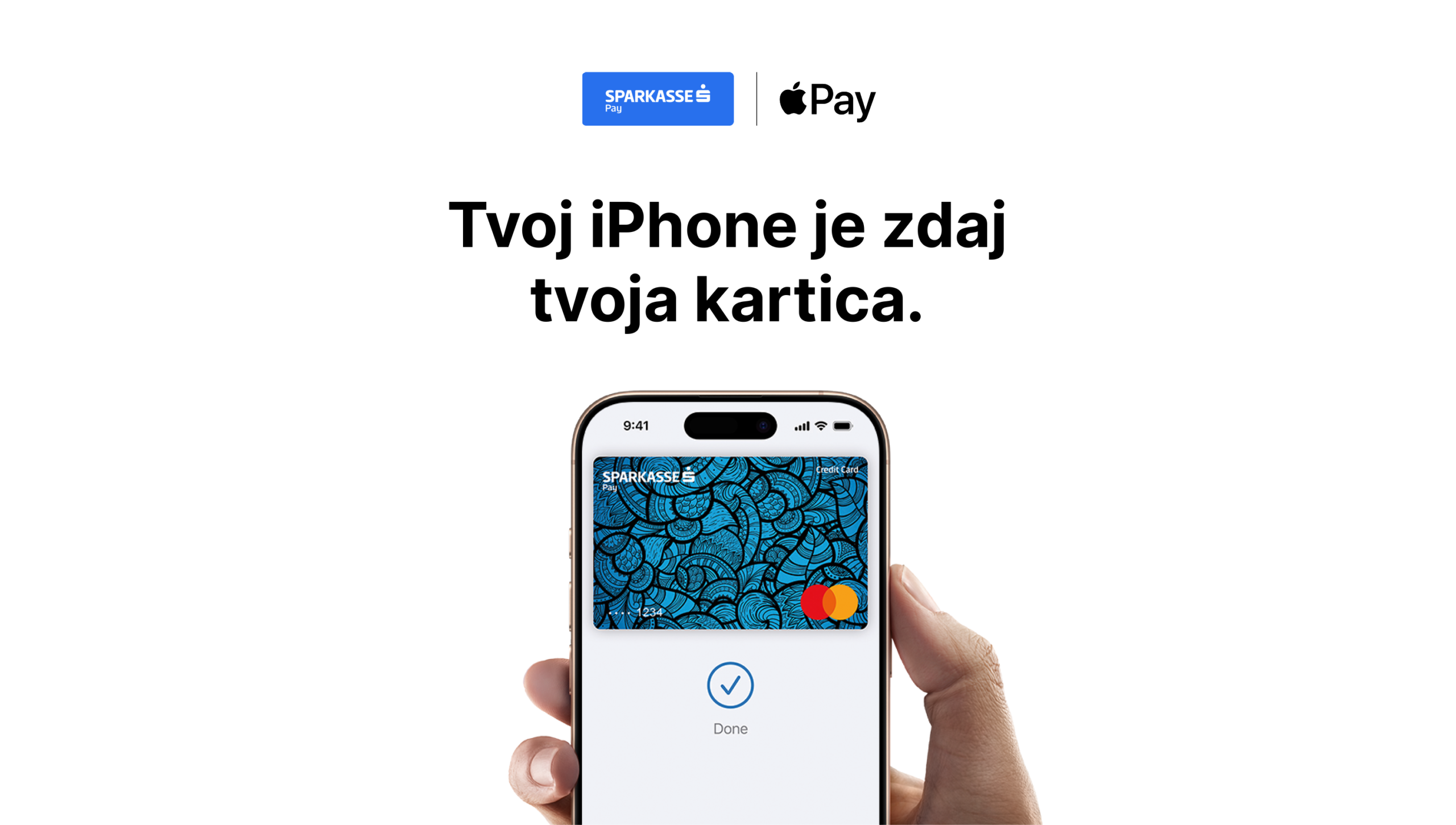
Vaša kartica zdaj živi v telefonu. Plačujte z Apple Pay hitro, varno in brez stresa.
Apple Pay omogoča uporabo kartice prek Apple naprav za izvajanje transakcij na prodajnih mestih, spletnih straneh in v mobilnih aplikacijah.
Apple Pay omogoča varno in hitro plačevanje z vašo kartico v trgovinah, na spletu in v aplikacijah.
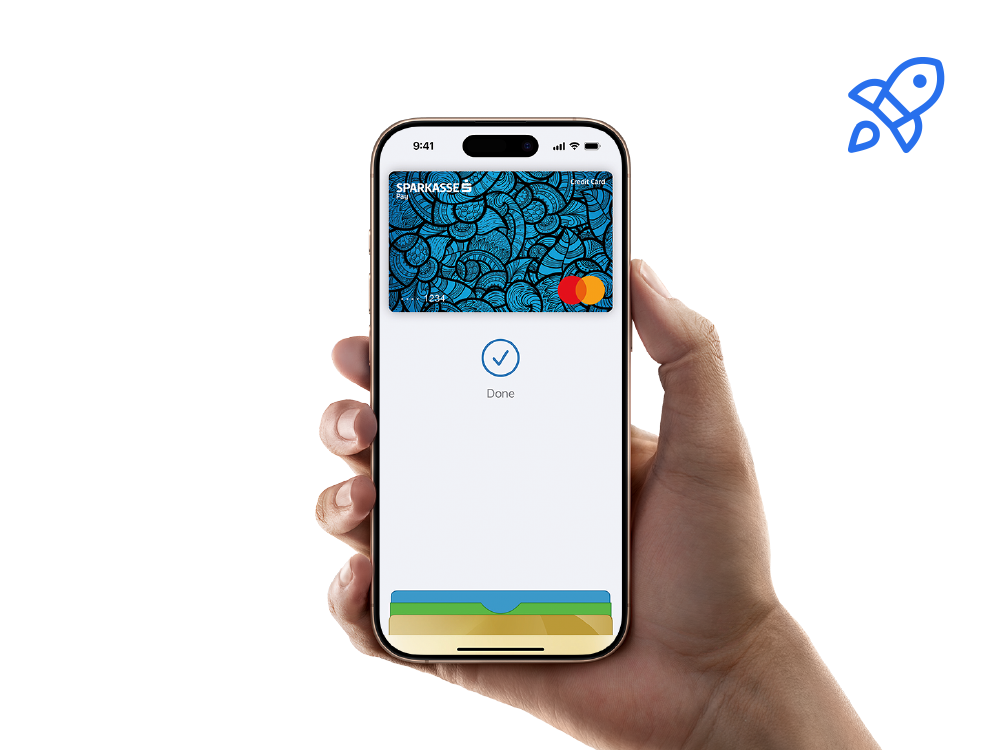
Apple Pay je vgrajen v naprave iPhone, Apple Watch, iPad in Mac. Kartico dodate v Apple Wallet na iPhonu in jo nato lahko uporabljate tudi na drugih napravah.
Apple Pay sprejemajo milijoni trgovcev po vsem svetu.
Na prodajnem mestu poiščite oznako Apple Pay ali simbol za brezstično plačevanje in poravnajte nakup.
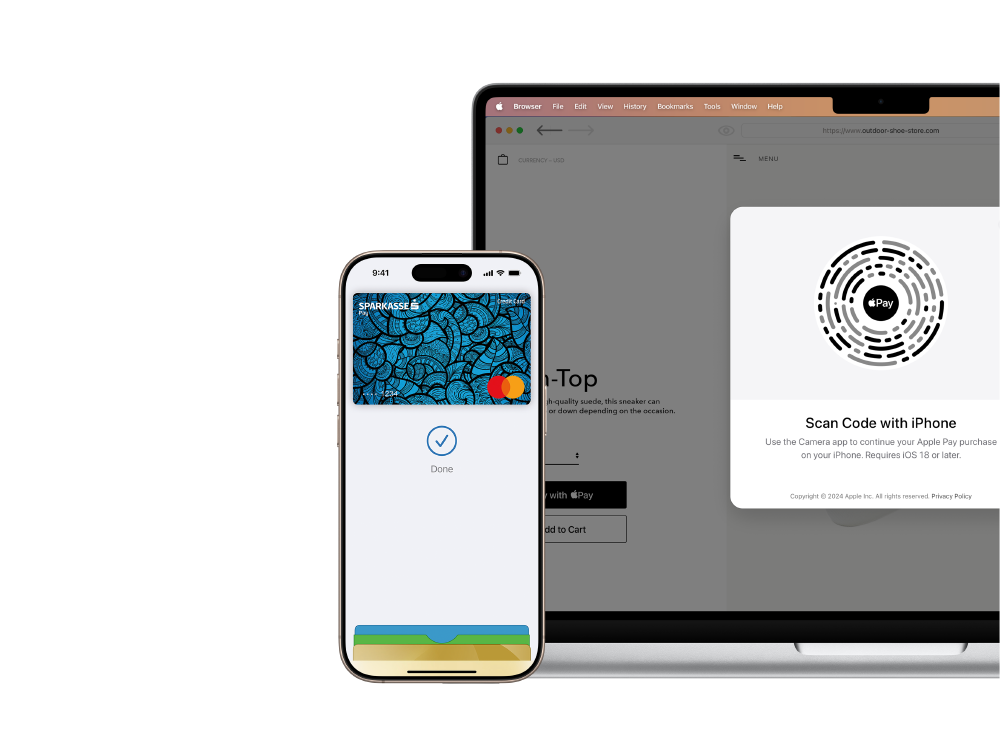
Če nakup opravljate na računalniku in ne uporabljate brskalnika Safari ali računalnika Mac, kliknite gumb Apple Pay ter z iPhonom skenirajte kodo, ki se prikaže na zaslonu.
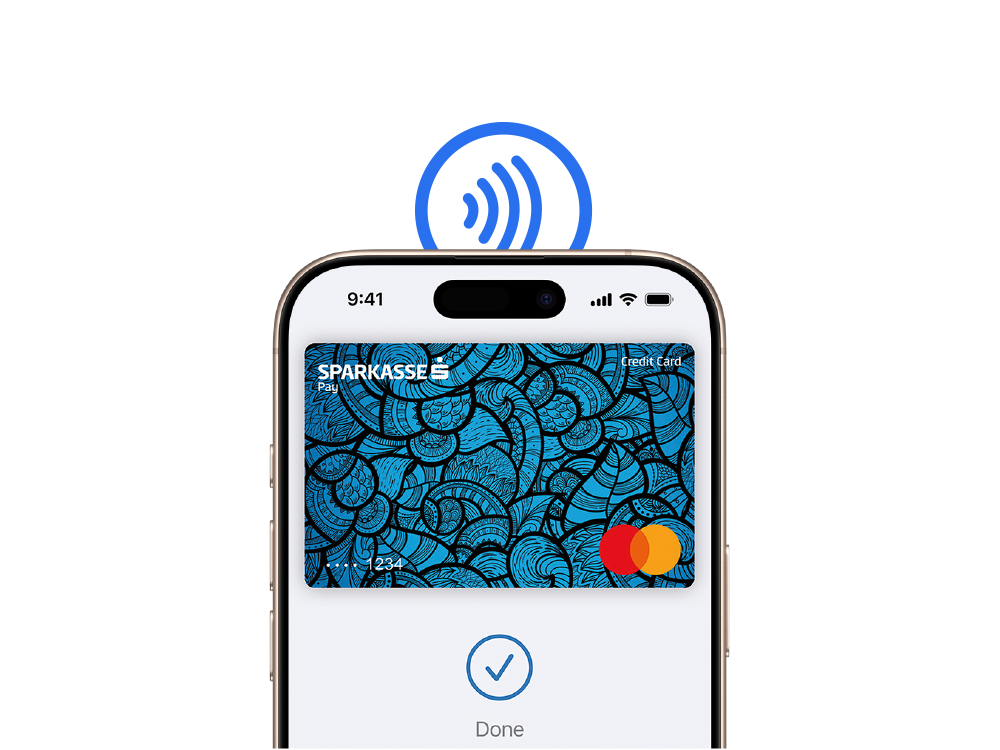
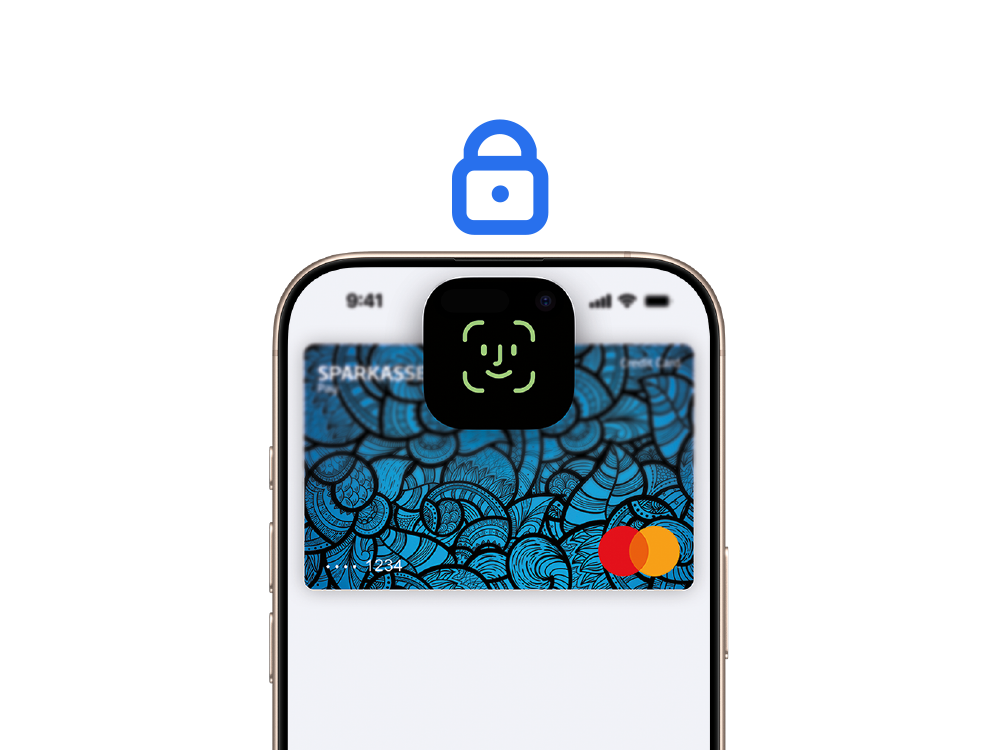
Plačilo potrdite s funkcijo Face ID, Touch ID ali z vnosom kode naprave.
Za nakupe z Apple Pay nad 50 EUR boste prejeli SMS sporočilo SPay s povezavo, kjer lahko nakup razdelite na do 12 obrokov.
Možnost obročnega plačila je na voljo za nakupe v trgovinah, na spletu ali v aplikacijah.
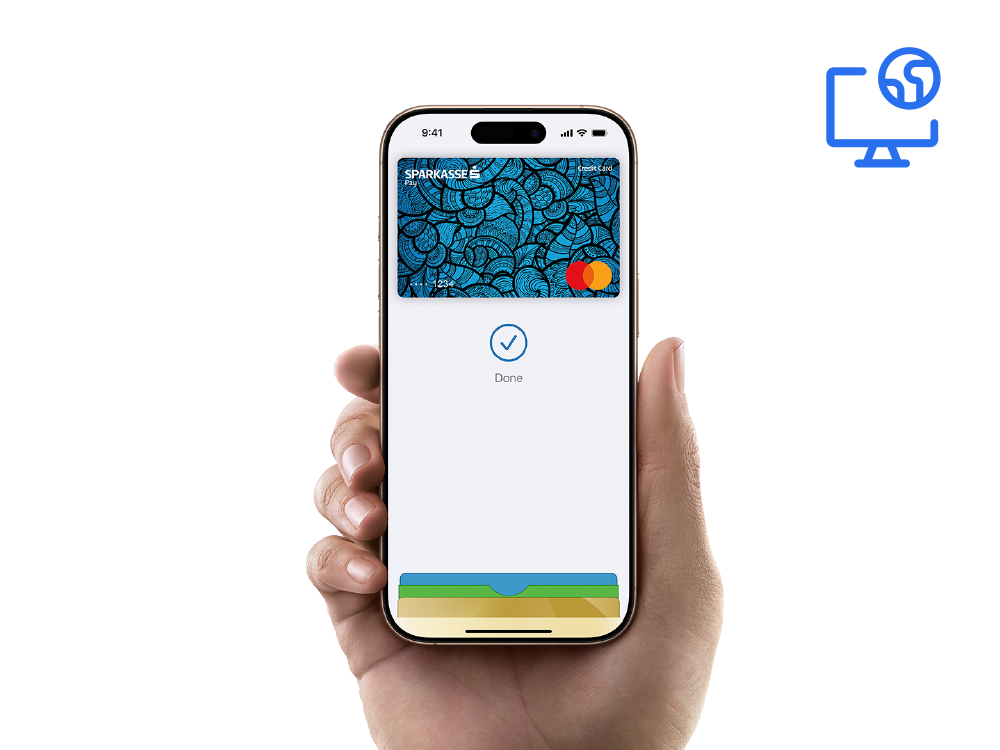
Vsako plačilo z Apple Pay zahteva potrditev s Face ID, Touch ID ali kodo naprave. Številka vaše kartice se ne deli s trgovci in ni shranjena na strežnikih Apple.
Če napravo izgubite, jo lahko v aplikaciji Find My označite kot izgubljeno in začasno onemogočite uporabo kartice.
Na iPhonu odprite aplikacijo D-Mobile
Klinite na gumb “Dodajte kartico v Apple Wallet”.
Izberite gumb Add (+), možnost za dodajanje kartice.
Sledite korakom na zaslonu in vnesite številko Mastercard, ki je navedena na zadnji strani kartice.
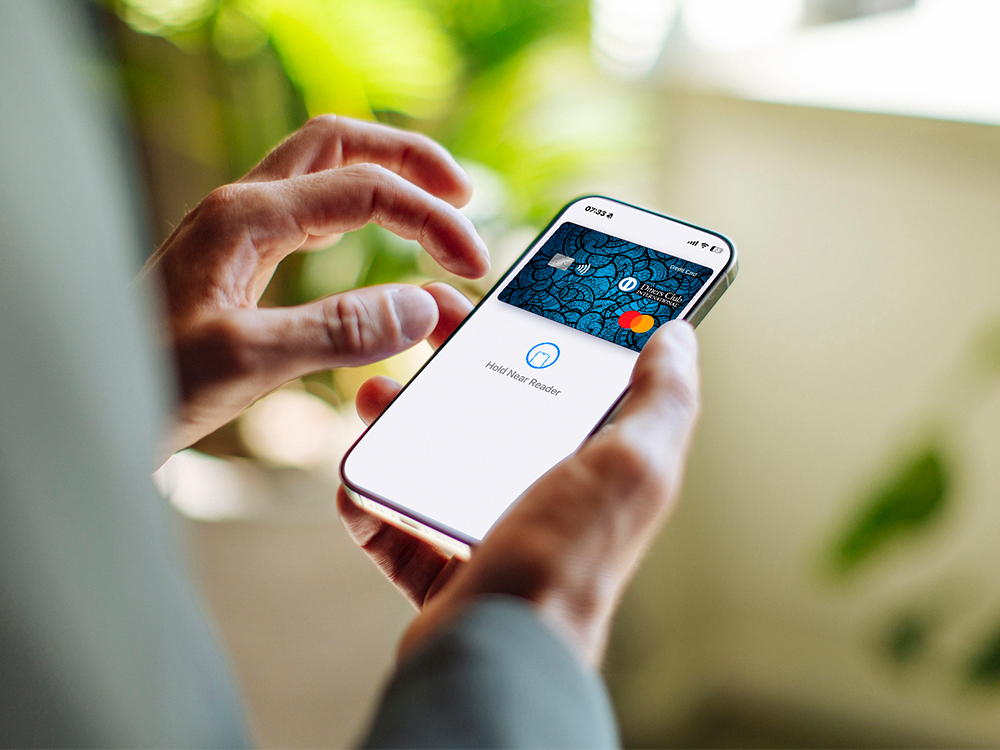
Apple Pay lahko uporabljate na sledečih napravah: iPhone, Apple Watch, iPad in Mac.
V tem primeru za plačevanje z mobilnim telefonom ne boste mogli uporabljati storitve Apple Pay.
Na iPhonu odprite aplikacijo D-Mobile.
Kliknite na gumb »Dodaj kartico v Apple Wallet«.
Izberite možnost »Dodaj« (+).
Sledite navodilom na zaslonu in vnesite podatke vaše kartice Mastercard, ki se nahaja na zadnji strani.
Na iPhonu odprite aplikacijo Watch.
Kliknite »Wallet in Apple Pay« in izberite »Dodaj kartico«.
Če je kartica že povezana z vašim računom Apple ID, vnesite varnostno kodo.
Lahko pa izberete »Dodaj drugo kartico« in skenirate kartico s kamero iPhona.
Odprite Nastavitve.
Kliknite »Wallet in Apple Pay« in izberite »Dodaj kartico«.
Če je kartica že povezana z vašim računom Apple ID, vnesite varnostno kodo.
Lahko pa izberete »Dodaj drugo kartico« in ročno vnesete podatke kartice.
Odprite Nastavitve.
Kliknite »Wallet in Apple Pay« in izberite »Dodaj kartico«.
Če je kartica že povezana z vašim računom Apple ID, vnesite varnostno kodo.
Sledite navodilom na zaslonu in vnesite podatke vaše kartice Mastercard, ki se nahaja na zadnji strani.
Za digitalizacijo kartice morate imeti omogočena spletna plačila in plačila v tujini. Apple namreč opravi avtorizacijo v znesku 0,00 EUR za vsako dodano kartico.
Trenutno Sparkasse Pay imetnikom kartic ne zaračunava nadomestil za uporabo Apple Pay. Tudi Apple za uporabo storitve ne zaračunava nadomestil. Sparkasse Pay nima vpliva na morebitne prihodnje spremembe cenovne politike družbe Apple.
Ob upoštevanju pogojev poslovanja in osnovnih pravil varne uporabe plačilnih kartic je dodajanje kartic v Apple Pay ter uporaba storitve popolnoma varna.
Nikoli ne razkrivajte:
osebnih podatkov (npr. davčna številka, mobilna številka),
kartičnih podatkov (številka kartice, veljavnost, CVC),
varnostnih elementov (PIN, geslo naprave).
Plačila potrdite z varnostnim mehanizmom vaše naprave (geslo, PIN, Face ID ali Touch ID). POS-terminal od vas ne bo zahteval vnosa PIN-a kartice, saj ga nadomesti varnostni mehanizem naprave.
V primeru izgube ali kraje naprave uporabite Find My za blokado ali izbris kartic na daljavo.
Če kartice niste sami dodali v Apple Pay, takoj pokličite Sparkasse Pay avtorizacijski center: 01 5617 913 (24/7) in sprožite blokado kartice.
Če ste kartico dodali sami, je obvestilo brezpredmetno.
Apple Pay je samostojna storitev, ki jo ponuja Apple Distribution International Limited (Irska). Če je ne želite uporabljati, aplikacije ne nameščajte ali kartic ne dodajajte.
Prva kartica, ki jo dodate v Apple Wallet, postane privzeta.
V iPhonu jo lahko spremenite tako, da v aplikaciji Apple Wallet izberete kartico in jo povlečete pred druge.
Da. Kartico lahko dodate na več naprav (npr. iPhone in Apple Watch).
V aplikaciji D-Mobile je pod vsako kartico prikazan seznam vseh transakcij.
Informacije lahko spremljate tudi v zgodovini Apple Wallet ali na mesečnem izpisku porabe.
Gre za avtorizacijo Apple Pay ob dodajanju kartice, s katero Apple preveri veljavnost kartice.
Na novi napravi ponovno registrirajte mobilno aplikacijo in dodajte kartice v Apple Pay.
Na starem telefonu odstranite uporabnika, kartice in aplikacijo.
Takoj pokličite Sparkasse Pay avtorizacijski center na številko 01 5617 913, ki je na voljo 24 ur na dan, vse dni v letu.
Kartica bo blokirana, vendar jo morate iz varnostnih razlogov tudi pisno preklicati.
Kartice lahko izbrišete tudi preko iCloud.
Apple Pay je storitev družbe Apple Inc.
Apple, Apple Pay, Apple Wallet, Face ID in Touch ID so blagovne znamke družbe Apple Inc., registrirane v ZDA in drugih državah.
Razpoložljivost naprav in funkcij je odvisna od države in naprave.
Obročno plačilo je storitev, ki jo zagotavlja SPay.